
¶ ¶ 1. Considerações Iniciais
Este manual apresenta as funcionalidades de acesso externo, peticionamento eletrônico e assinatura disponíveis para o usuário externo do Sistema Eletrônico de Informações (SEI) do Governo do Estado de Rondônia, incluindo os Órgãos e as Entidades da Administração Pública Estadual Direta e Indireta.
Usuário externo é a pessoa física autorizada a acessar ou atuar em determinado(s) processo(s) no SEI, independente de vinculação a determinada pessoa jurídica, para fins de peticionamento ou assinatura de contratos, convênios, termos, acordos e outros documentos relativos às unidades do Governo.
É importante destacar que o cadastro como usuário externo no SEI/RO é pessoal, ou seja, o usuário possui responsabilidade pelas operações realizadas no sistema e, caso sejam efetuadas indevidamente, as ações poderão ser passíveis de apuração civil, penal e administrativa.
¶ ¶ 2. Acesso ao Sistema - Portal SEI
O portal é a página onde o usuário pode encontrar diversas informações relativas ao Sistema Eletrônico de Informação.
O acesso para os usuários externos se encontra na opção «Cadastro e Assinatura de Usuário Externo» conforme a figura a seguir. Caso o usuário não possua cadastro, deverá clicar no mesmo botão.
¶ ¶ 3. Cadastramento de Usuário Externo
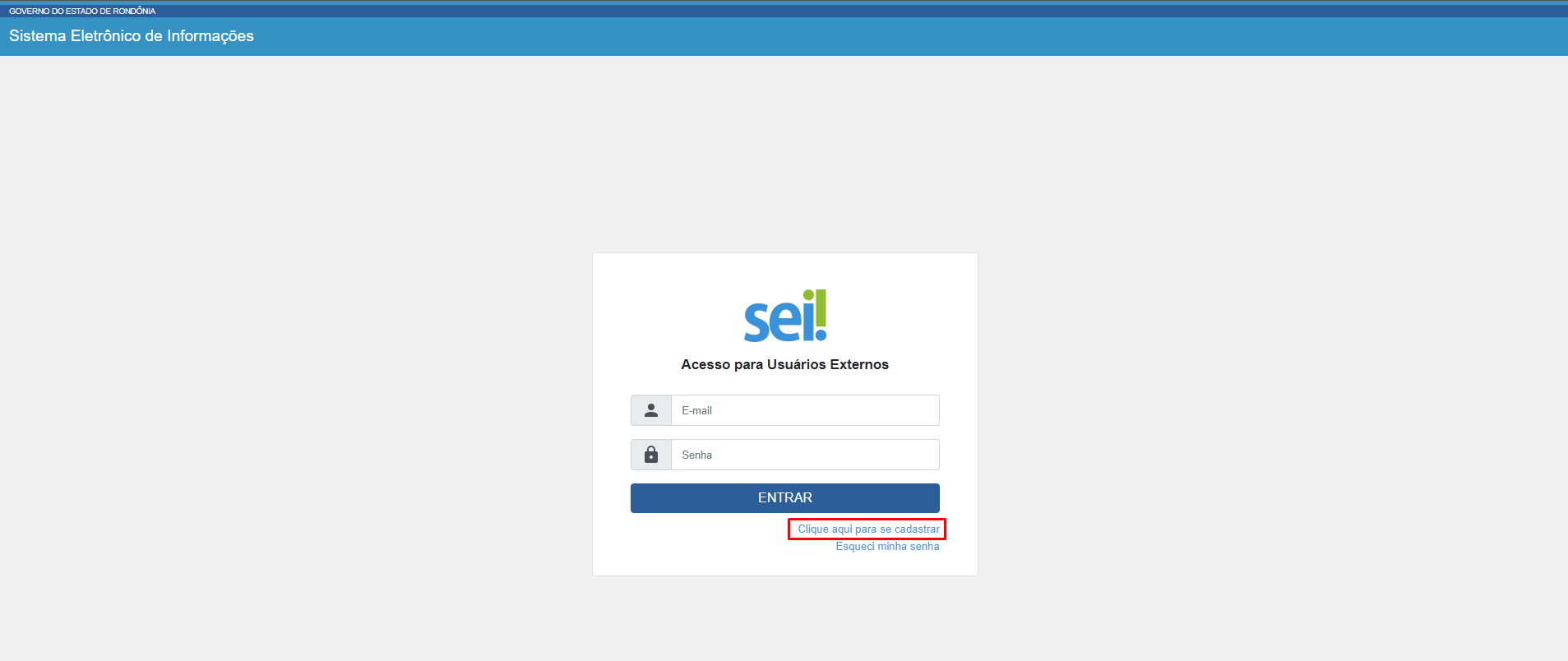
Após clicar «Cadastro e Assinatura de Usuário Externo» o usuário será redirecionado para a tela conforme a imagem a seguir. Ou pode acessá-la diretamente através do link https://sei.sistemas.ro.gov.br/sei/controlador_externo.php?acao=usuario_externo_logar&id_orgao_acesso_externo=0
Após o cadastro será liberado pelo servidor do órgão competente e após o usuário poderá seguir com o procedimento.
-
Na página de login Acesso para Usuários Externos, selecione "Clique aqui para se cadastrar”.
- Nesta página, aparecerá um alerta informando que o cadastro é destinado a pessoas físicas que estejam com PROCESSOS PARA ASSINATURA na instituição. Selecione “Clique para continuar”.
OBS: Caso necessite de mais informações, selecione “Clique para saber mais”.
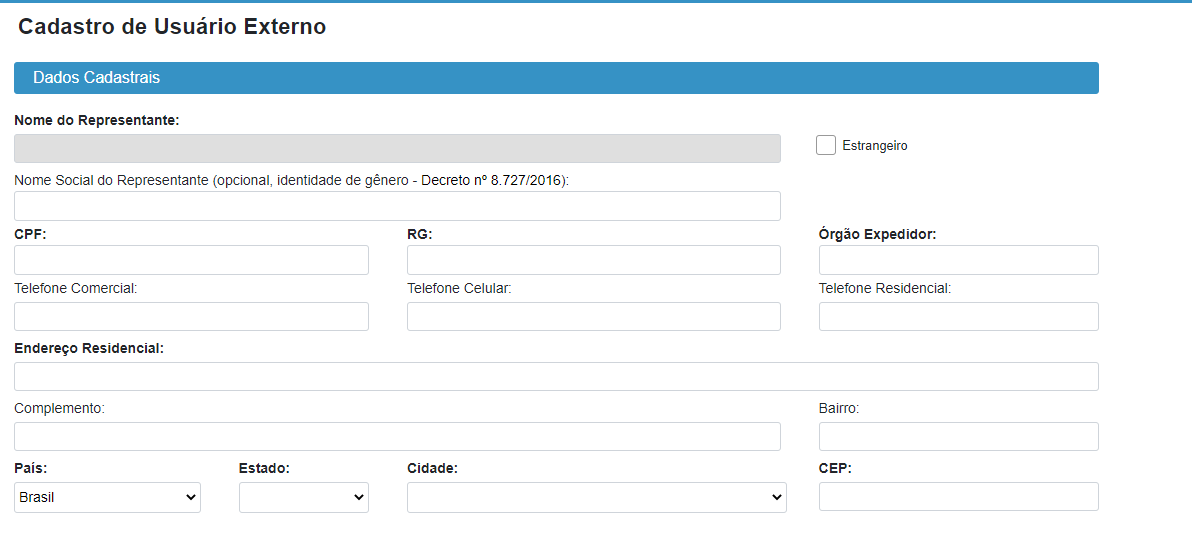
- Nesta página, você irá preencher o formulário de cadastro para acesso ao sistema. Os dados a seguir são obrigatórios, seu preenchimento é de inteira responsabilidade do solicitante.
- Nome do representando (pessoa física);
- Nome Social do Representante (Opcional, identidade de gênero - Decreto nº 8.727/2016);
- CPF;
- RG;
- Órgão expedidor;
- Telefone Celular;
- Endereço residencial;
- Bairro;
- Estado;
- Cidade;
- CEP.
-
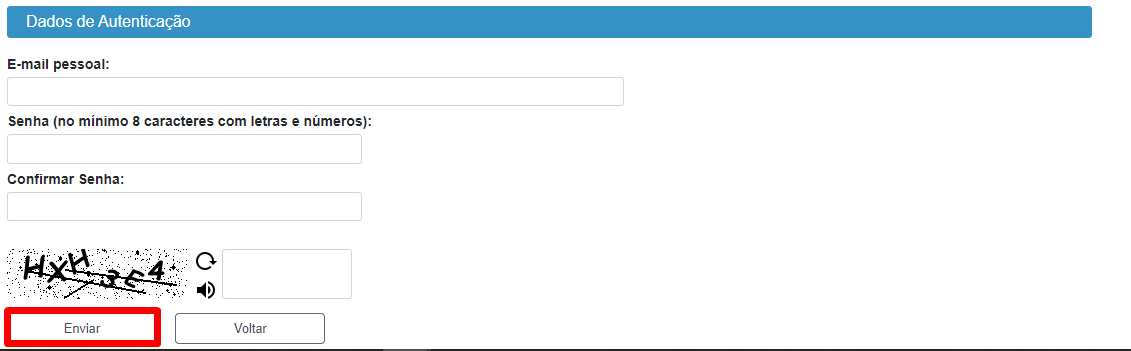
Em “dados de autenticação” preencha os campos necessários para login no SEI/RO e depois clique em “Enviar”.
-
Após o envio dos dados, o solicitante receberá uma solicitação complementar através do e-mail sei@sistemas.ro.gov.br. Caso não receba o e-mail, é necessário olhar a caixa de spam ou lixo eletrônico, já que os e-mails do Governo podem ser redirecionados.
Para mais informações, entrar em contato pelos telefones (69) 3212-9513, Whatsapp (69) 98446-0144 ou pelo chat do SEI em http://www.sei.ro.gov.br.
- Para ativação do Login, será necessário encaminhar cópia digitalizada em PDF e legível dos seguintes documentos:
- RG;
- CPF;
- Comprovante de Endereço Residencial recente. (emitido no máximo 3 meses da data da solicitação).
OBS: Cada documento poderá possuir o tamanho de até 3 MB por arquivo.
A documentação deve ser encaminhada no e-mail cadastrosei@setic.ro.gov.br. Em seguida, será encaminhado pela Superintendência de Tecnologia da Informação e Comunicação - SETIC/RO, um e-mail com a confirmação do cadastro habilitado para usuário externo.
¶ ¶ 4. Acesso ao Usuário Externo
-
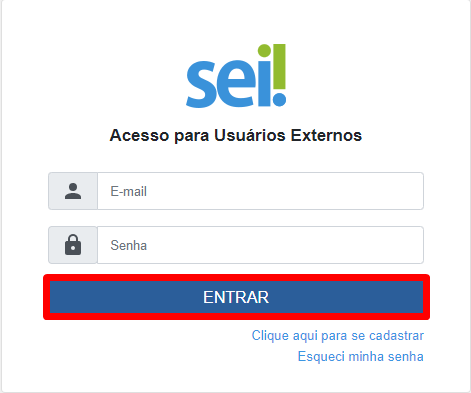
O usuário externo poderá logar nesta página, informando o e-mail e a senha cadastrada e clicar em «Entrar».
-
O usuário externo recebe automaticamente acesso ao conteúdo dos documentos peticionados por ele (novo ou externo). Porém, não terá acesso ao conteúdo dos novos documentos gerados internamente no SEI, quando classificados como restritos, enquanto a unidade por onde o processo tramita não efetuar a disponibilização.
O peticionamento eletrônico comporta duas modalidades de peticionamento, conforme explicação abaixo:
Processo Novo: os documentos protocolizados serão formalizados em um processo novo e será enviado para unidade receptora, que deve realizar o tratamento da informação e encaminhá-lo à unidade responsável por dar andamento ao assunto.
Intercorrente: é a modalidade que o usuário pode inserir documentos em processos já em curso, caso o processo indicado esteja concluído, ele será reaberto automaticamente na última unidade por onde tramitou.
¶ ¶ 5. Recuperar Senha de Acesso
- Caso tenha esquecido a senha de acesso, o usuário externo poderá recuperar a senha seguindo o passo a passo abaixo:
Acesse o Portal através do link: https://sei.sistemas.ro.gov.br/sei/controlador_externo.php?acao=usuario_externo_logar&id_orgao_acesso_externo=0
-
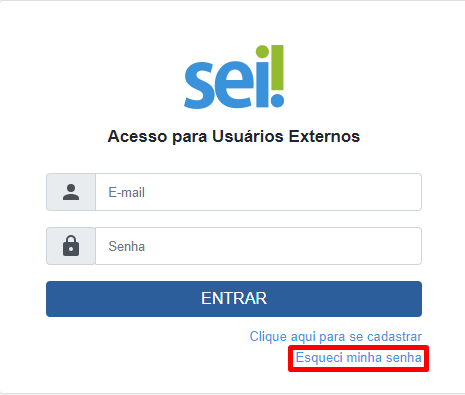
Na página de login Acesso para Usuários Externos, clicar no botão “Esqueci minha senha” (Somente se o cadastro já estiver liberado será possível recuperá-la).
-
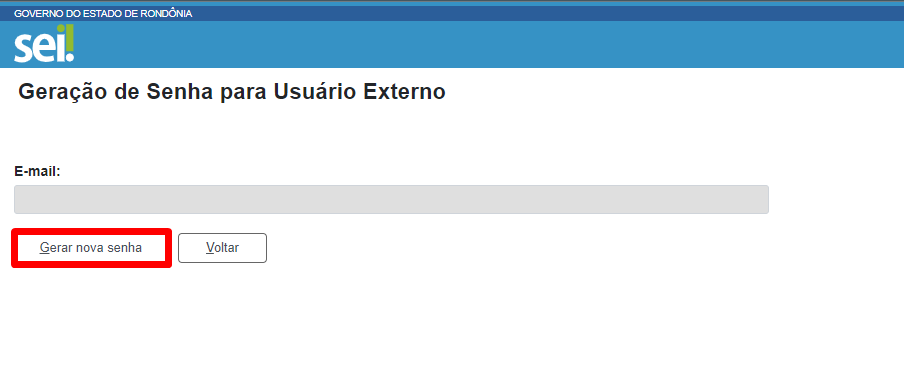
Nesta página, na tela Geração de Senha para Usuário Externo, digitar o e-mail cadastrado e clicar em “Gerar nova senha”.
-
Ao solicitar a recuperação de senha, o usuário deve verificar, além da caixa de entrada, a caixa de spam/lixo eletrônico do e-mail cadastrado.
¶ ¶ 6. Peticionamento - Processo novo
-
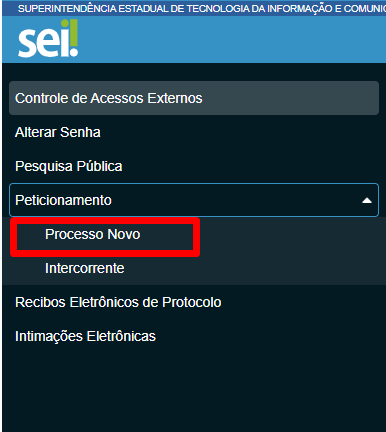
Nesta página, clique em “Peticionamento” e depois em “Processo Novo”.
-
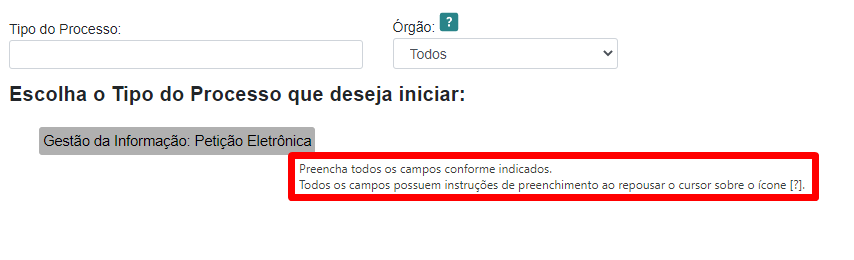
Nesta página, é apresentado as orientações gerais para peticionamento. Para verificar mais informações sobre o processo desejado, passe o cursor sobre o tipo de processo, o sistema exibirá mais informações. Escolha o processo desejado e clique sobre ele.

-
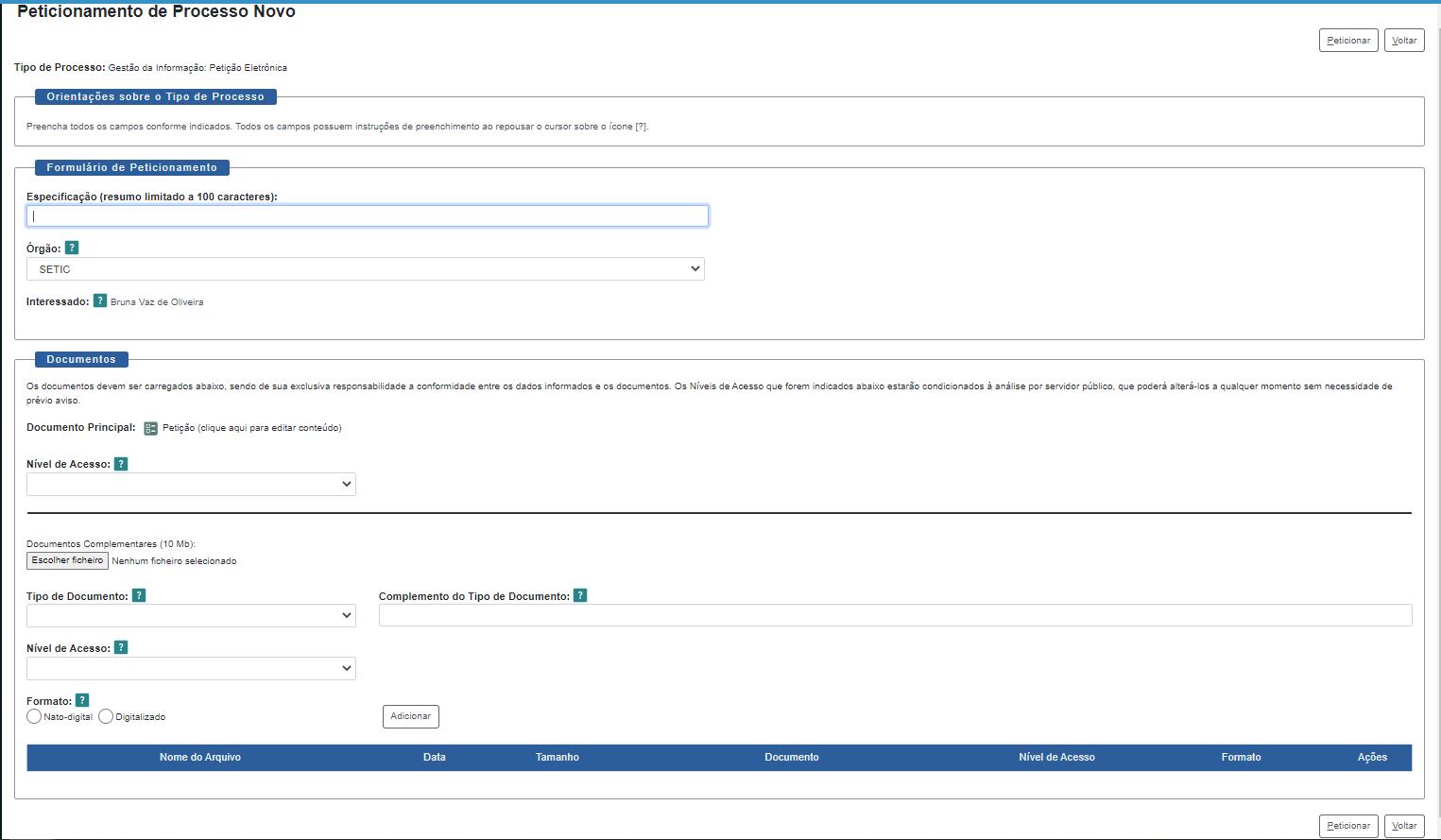
Nesta página, você irá preencher os campos conforme indicado, todos possuem instruções de preenchimento ao repousar o cursor sobre o ícone.
-
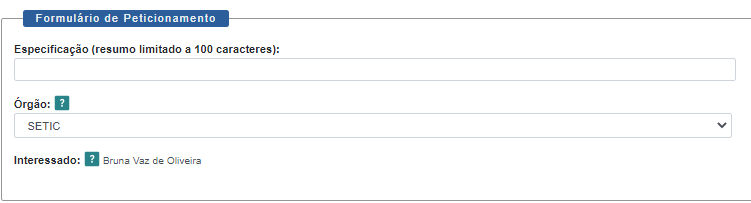
Em “Formulário de Peticionamento”, detalhe a especificação do processo, selecione o órgão para o qual deseja peticionar e a UF.
-
Na área “documentos”, é fundamental o preenchimento de todas as informações necessárias para concluir o peticionamento.
-
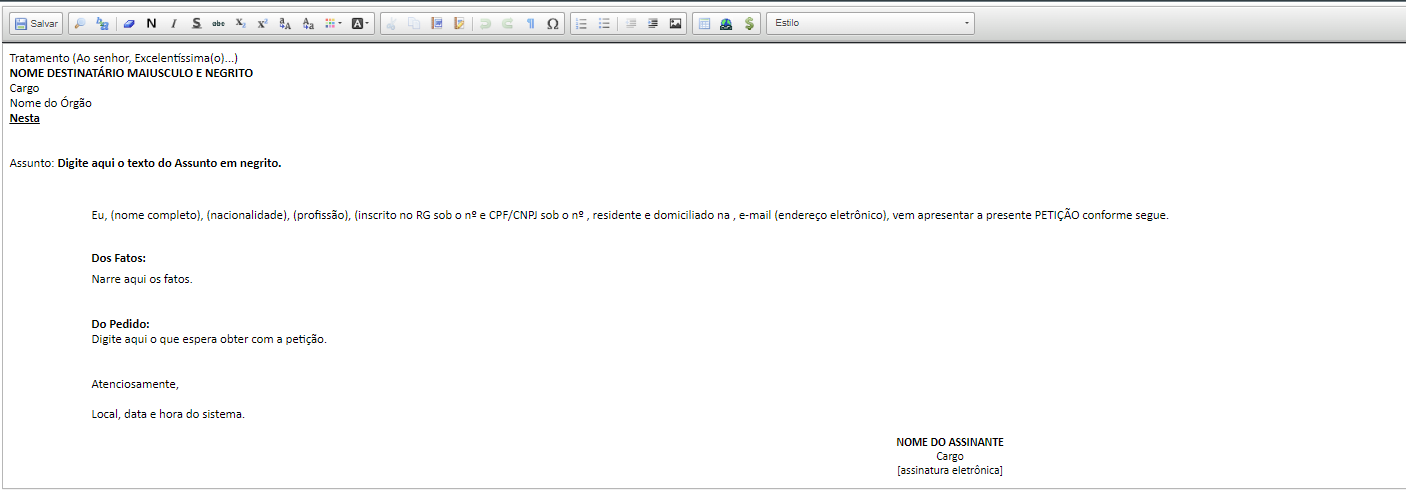
Em “Documento Principal” clique no ícone para editar o arquivo pré definido para elaborar a sua petição eletrônica.

-
Não é possível concluir o peticionamento sem editar o documento. Após finalizar o preenchimento, clique em salvar e depois feche a página.
-
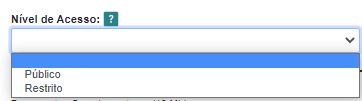
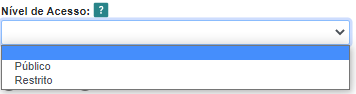
Em “nível de acesso”, escolha a forma de disponibilização para o processo selecionado, entretanto, o agente público que recepcionar a solicitação poderá alterar o nível de acesso de acordo com o pedido, validando com a legislação vigente.
- Tipos de nível de acesso:
Público: Permite que o processo e seus documentos assinados sejam visíveis aos usuários internos do sistema e até mesmo aos cidadãos, pelo Módulo de Consulta Pública.
Restrito: Permite a visualização por todos os usuários das unidades pelas quais o processo tramitar. São passíveis de serem restritos os documentos que contenham informações com o intuito de proteção.
-
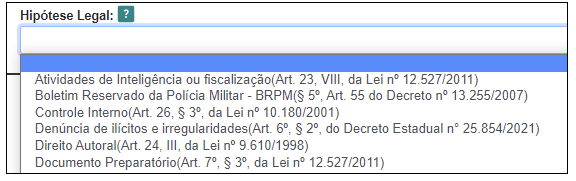
Caso escolha a opção de acesso restrito, é obrigatório indicar a hipótese legal correspondente à informação, sendo de exclusiva responsabilidade a referida indicação.
-
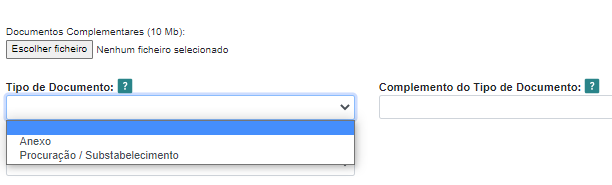
Poderá ser incluído documentos complementares junto à petição. Inclua o documento, informe o tipo de documento, nível de acesso e o formato, depois clique em adicionar.
-
Inclua o documento e informe o tipo, é necessário a identificação ou nomeação do documento que está sendo anexado:
-
Escolha a forma de disponibilização quanto ao acesso do processo selecionado:
Atenção: O servidor público que realizará a recepção do processo poderá mudar a categoria do nível de acesso conforme o caso do processo peticionado.
13. Escolha o formato do documento, e clique em "adicionar".
- Tipos de formato de documento:
Nato-digital: Documento de origem online, gerado por sistema e de natureza virtual com autenticação ou assinatura eletrônica.
Digitalizado: documento gerado pelo solicitante ou produzido por outros meios, sendo de natureza externa ou possuindo mecanismo de validação diferente dos nato-digitais, podendo vir com assinatura padrão ou digital.

Clique em “peticionar” para enviar a solicitação.
-
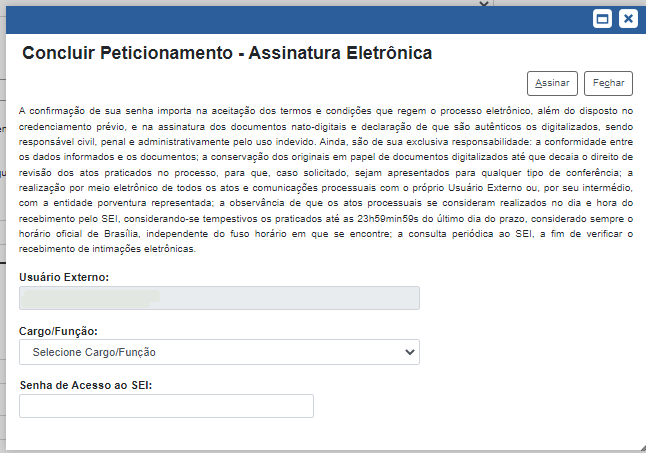
Antes de concluir o peticionamento, é necessário informar o cargo e a senha para assinatura eletrônica que configura como o aceite dos Termos do Peticionamento Eletrônico.
-
Após a assinatura, o sistema retornará para a tela de acompanhamento do processo. Em ações você poderá ver o recibo eletrônico de Protocolo, que também será enviado para o e-mail cadastrado.

¶ ¶ 7. Peticionamento intercorrente
O peticionamento intercorrente serve para protocolizar documentos em processos já existentes. Condicionado ao número do processo e parametrizações da administração sobre o Tipo de Processo correspondente, os documentos poderão ser incluídos diretamente no processo indicado ou em processo novo relacionado.
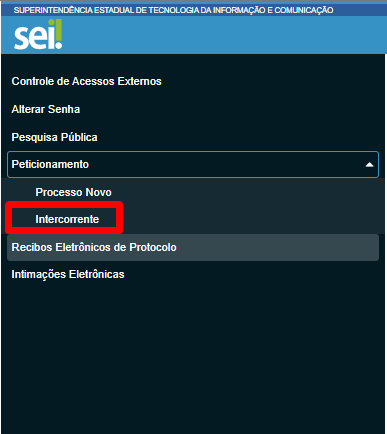
- Na página inicial, clique em “Peticionamento” e depois em “Intercorrente”.
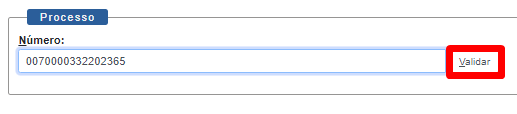
- Informe o número do processo e selecione “validar”.
-
Escolha o “Tipo” e selecione “Adicionar”.

-
Os documentos devem ser carregados, sendo de exclusiva responsabilidade a conformidade entre os dados informados e os documentos. Os Níveis de Acesso que forem indicados abaixo estarão condicionados à análise por servidor público, que poderá alterá-los a qualquer momento sem necessidade de prévio aviso.
-
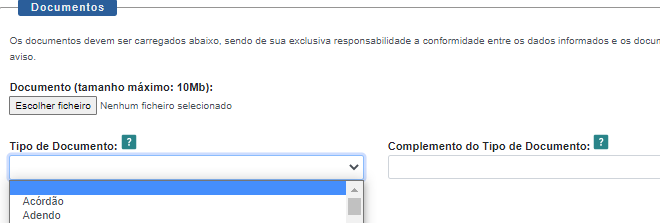
Inclua o documento e informe o tipo, é necessário a identificação ou nomeação do documento que está sendo anexado:
-
Escolha a forma de disponibilização para o processo selecionado.
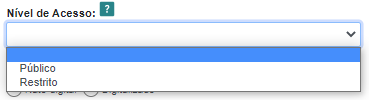
Atenção: O servidor público que realizará a recepção do processo poderá mudar a categoria do nível de acesso conforme o caso do processo peticionado.
- Escolha o formato do documento, e clique em «adicionar».
- Tipos de formato de documento:
Nato-digital: Documento de origem online, gerado por sistema e de natureza virtual com autenticação ou assinatura eletrônica.
Digitalizado: documento gerado pelo solicitante ou produzido por outros meios, sendo de natureza externa ou possuindo mecanismo de validação diferente dos nato-digitais, podendo vir com assinatura padrão ou digital.

- Clique em “peticionar” para enviar a solicitação.
Antes de concluir o peticionamento, é necessário informar o cargo e a senha para assinatura eletrônica, que configura como o aceite dos Termos do Peticionamento Eletrônico.
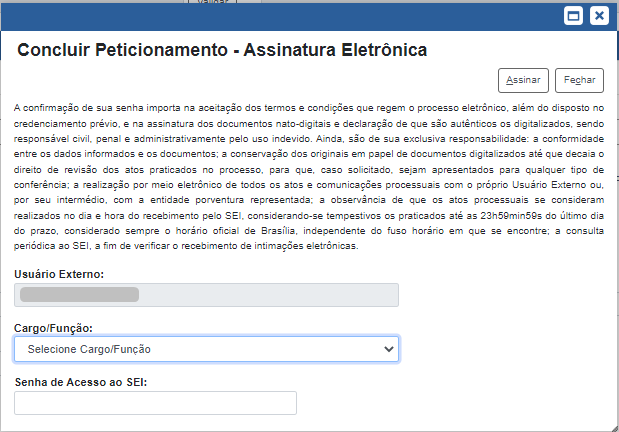
- Após a assinatura, o sistema retornará para a tela de acompanhamento do processo. Em ações você poderá ver o recibo eletrônico de Protocolo.
¶ ¶ 8. Andamento do processo no SEI
-
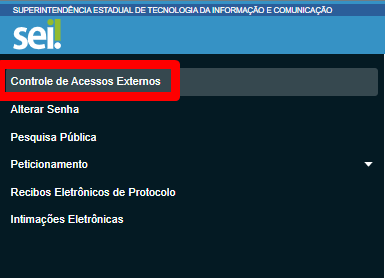
Para verificar os processos em andamento, no menu principal selecione “Controle de Acessos Externos”.
2. Selecione o processo desejado.

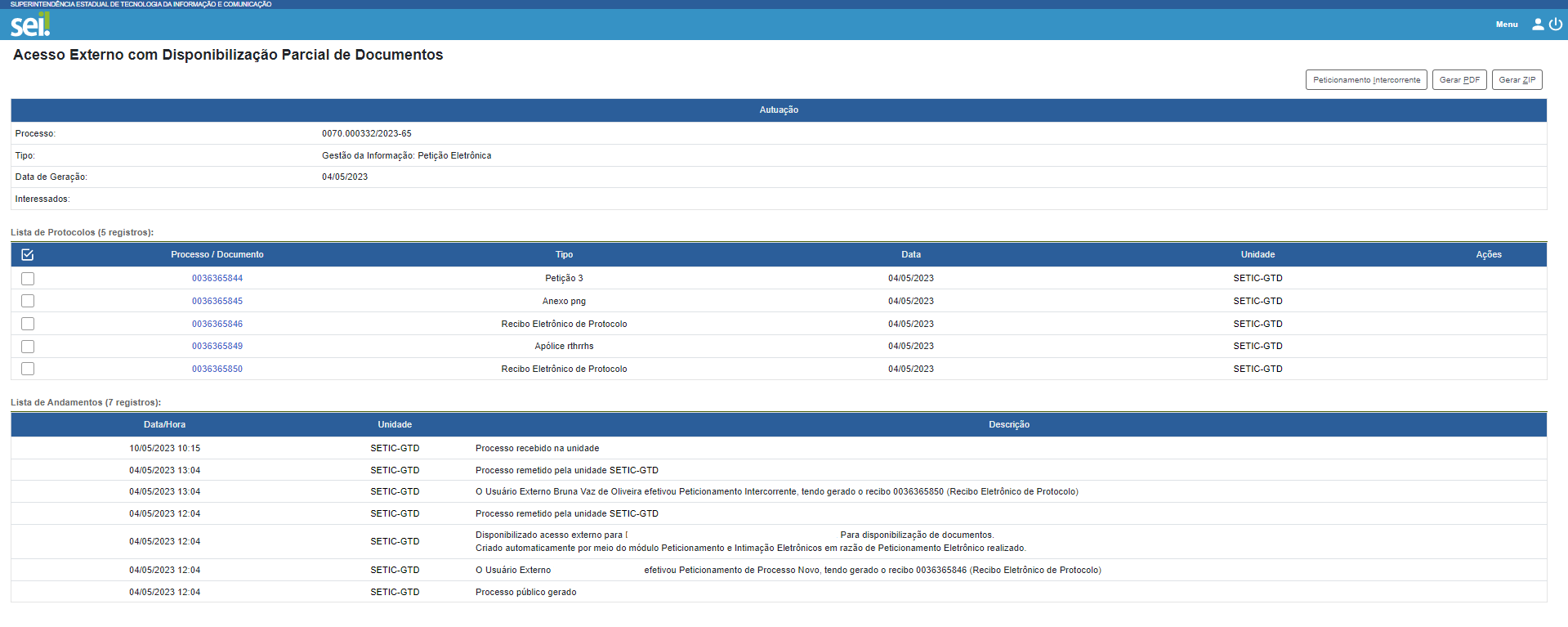
- Nesta página, poderá verificar a lista de protocolos e o andamento do processo. Clicando no protocolo do processo poderá verificar todos os documentos anexados, desde que o mesmo esteja com acesso liberado para consulta.


-
O cidadão poderá acessar despachos, informações, respostas e etc no andamento do processo, ficando a cargo do servidor responsável da setorial liberar o acesso a determinado documento podendo ocorrer de maneira provocada ou autônoma.
-
No canto superior direito da página, é possível gerar um novo peticionamento intercorrente para inclusão de documentos, gerar PDF ou ZIP do peticionamento.

Em caso de dúvidas, acesse o link da vídeo aula disponibilizado pela Escola de Governo de Rondônia
Aula 1:
https://www.youtube.com/watch?v=5V5-5puUEY4
Aula Final:
https://www.youtube.com/watch?v=hrSCQLpiGZU